Claude를 얼마나 썼는지
바탕화면에서 바로 확인
Claude 사용량을 확인하려고 매번 웹사이트에 들어갈 필요 없이, 화면 한쪽에 띄워두고 현재 사용률과 초기화까지 남은 시간을 바로 봅니다.
Windows 10 · 11 | macOS 13 이상 (인텔 · 애플 실리콘) | GitHub 가입 필요 없음
무엇을 보여주나
지금 얼마나 썼고, 언제 초기화되는지. 딱 그것만 봅니다.
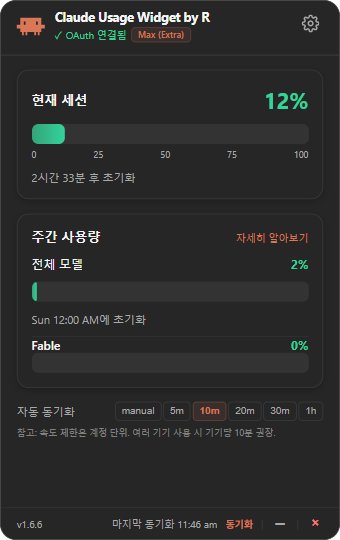
- 현재 세션 5시간 단위 사용률과 초기화까지 남은 시간
- 주간 사용량 전체 모델 기준 사용률과 초기화 시점
- 모델 한도 특정 모델에 주간 한도가 걸려 있으면 함께 표시. 없는 계정에서는 나타나지 않습니다
- 자동 갱신 기본 10분마다. 수동으로도 언제든 동기화
채팅 사용량도 포함됩니다. Claude의 사용량 한도는 계정 단위로 합산돼,
웹·데스크톱·모바일 앱과 Claude Code가 하나의 사용량을 공유합니다.
평소 채팅만 쓰셔도 그대로 반영됩니다.
설치하기
3분이면 끝납니다. 관리자 권한은 필요 없습니다.
-
설치 파일을 내려받아 실행
위 [설치 파일 내려받기] 버튼을 누르면 바로 받아집니다.“Windows의 PC 보호” 경고가 뜹니다. 추가 정보 → 실행 을 누르면 진행됩니다. 개발자 서명(코드 서명)을 넣지 않아 나타나는 안내입니다. 소스 코드는 공개돼 있어 무엇을 하는 프로그램인지 직접 확인할 수 있습니다. -
설치는 자동으로 끝납니다
설치 위치를 고르는 화면은 없습니다. 내 계정 폴더에 설치되고 위젯이 바로 실행됩니다. 바탕화면과 시작 메뉴에 바로가기가 생깁니다. -
[로그인 시작] 을 한 번 누릅니다
첫 실행 때 위젯 위쪽에 로그인 카드가 뜹니다. 버튼을 누르면 검은 콘솔 창이 열리고 안내에 따라 브라우저에서 로그인하면 됩니다. 완료되면 위젯이 알아서 사용량을 읽어옵니다.브라우저에서 이미 Claude에 로그인했는데 왜 또 하나요? 위젯은 브라우저 로그인 정보를 볼 수 없어, PC에 한 번 인증을 저장해야 합니다. 이 과정은 처음 한 번뿐이고, 이후에는 평소처럼 채팅만 쓰셔도 수치가 계속 갱신됩니다.
-
내려받아 응용 프로그램 폴더로 옮기기
zip을 열면 앱이 나옵니다. 그 앱을 응용 프로그램 폴더로 끌어다 놓으세요.반드시 응용 프로그램 폴더에 두세요. 바탕화면·다운로드·서류 폴더는 macOS가 따로 보호하는 곳이라 자동 업데이트가 동작하지 않습니다. -
처음 열 때 한 번, 열기를 허용
앱을 처음 열면 “Apple이 악성 소프트웨어가 있는지 확인할 수 없습니다” 라는 안내가 뜨고 열리지 않습니다. 이렇게 하면 됩니다.시스템 설정 → 개인정보 보호 및 보안 으로 가서 아래로 내리면 “Claude Usage Widget by R이(가) 차단되었습니다” 가 보입니다. 옆의 그래도 열기 → 다시 열기 를 누르면 실행됩니다.
개발자 서명을 넣지 않아 나타나는 안내입니다. 소스 코드는 공개돼 있어 무엇을 하는 프로그램인지 직접 확인할 수 있습니다. 이 과정은 설치할 때 한 번뿐이고, 이후 업데이트에서는 다시 묻지 않습니다. -
메뉴바 아이콘을 눌러 [로그인 시작]
화면 맨 위 메뉴바에 캐릭터 아이콘이 생깁니다. 누르면 위젯 창이 열립니다. 로그인 카드의 버튼을 누르면 터미널이 열리고, 안내에 따라 브라우저에서 로그인하면 됩니다.Dock에는 아이콘이 생기지 않습니다. 메뉴바에만 있습니다. 끄려면 메뉴바 아이콘을 우클릭 → 종료 하거나 창 아래 ✕ 를 누르세요.
맥에서는 이렇게 다릅니다
화면과 기능은 같고, 맥에 맞춘 것들이 더해집니다.
메뉴바에서 캐릭터가 움직입니다
창을 띄워두지 않아도 사용량을 알 수 있습니다. 많이 쓸수록 빨라지고,
한도가 초기화되면 잠깐 부활하는 모습이 나옵니다.
업데이트가 자동입니다
새 버전이 나오면 창 위쪽에 띠가 뜹니다. [업데이트] 를 누르면
받아서 교체하고 다시 켜는 것까지 알아서 합니다.
80% · 90%에 알림
세션과 주간 사용량이 임계값을 넘으면 알려줍니다. 설정에서 켜고 끕니다.
단축키로 여닫기
기본 ⌃⌥C. 설정에서 원하는 조합으로 바꿀 수 있습니다.
시스템 테마 따라가기
테마를 자동으로 두면 맥의 다크/라이트 설정을 따라갑니다.
로그인 시 자동 시작
설정에서 켜두면 맥을 켤 때마다 알아서 메뉴바에 올라옵니다.
창 모드 세 가지
설정(톱니바퀴)에서 언제든 바꿀 수 있습니다.
기본
현재 세션과 주간 사용량을 모두 표시
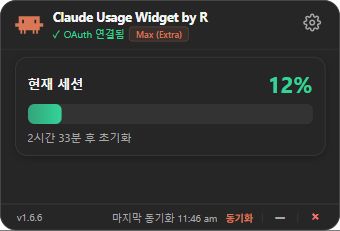
미니
현재 세션만. 화면을 적게 차지
캐릭터
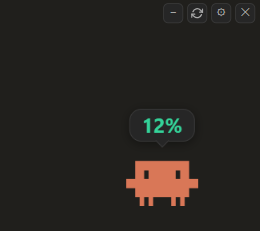
창 없이 캐릭터와 말풍선만. 커서를 올리면 버튼이 나타남
캐릭터가 사용량에 따라 움직입니다
캐릭터 모드에서 지금 얼마나 썼는지 숫자를 보지 않고도 알 수 있습니다.
3%
18%
42%
64%
85%
95%
100%
0%
5시간 한도를 다 쓰면 캐릭터가 회색으로 굳고 머리 위에 링이 생깁니다. 다음 충전 시각은 기본 창에서 확인할 수 있습니다. 한도가 초기화되는 순간에는 부활이 한 번 재생됩니다 — 위에서 빛이 내려오고, 회색이 걷히며 흰 날개가 활짝 펴지고 캐릭터가 떠올랐다 내려앉습니다. 설정에서 캐릭터 전체 보기를 누르면 여덟 가지를 한 페이지에서 볼 수 있습니다.
알아두면 좋은 것
위젯이 안 보여요
Windows — 창을 닫으면 종료되지 않고 우측 하단 트레이로 숨습니다.
트레이 아이콘을 클릭하거나 바탕화면 바로가기를 한 번 더 실행하면 다시 나타납니다.
완전히 끄려면 트레이 아이콘을 우클릭해 종료를 누르세요.
macOS — 화면 맨 위 메뉴바의 캐릭터 아이콘을 누르면 다시 열립니다. Dock에는 아이콘이 생기지 않습니다. 완전히 끄려면 메뉴바 아이콘을 우클릭해 종료를 누르세요.
macOS — 화면 맨 위 메뉴바의 캐릭터 아이콘을 누르면 다시 열립니다. Dock에는 아이콘이 생기지 않습니다. 완전히 끄려면 메뉴바 아이콘을 우클릭해 종료를 누르세요.
창을 옮기고 싶어요
위젯 아무 곳이나 끌면 이동합니다. 버튼 위만 피하시면 됩니다.
설정에서 항상 최상단을 켜두면 다른 창 뒤로 숨지 않습니다.
이 위젯을 쓰면 사용량이 더 늘어나나요?
늘지 않습니다. 위젯은 “지금 몇 % 썼는지”를 조회만 할 뿐,
Claude에게 질문을 보내지 않습니다. 은행 앱에서 잔액을 확인한다고
잔액이 줄지 않는 것과 같습니다.
GitHub 계정이 필요한가요?
필요 없습니다. 위 버튼을 누르면 가입이나 로그인 없이 바로 받아집니다.
업데이트는 어떻게 하나요?
Windows — 따로 하실 것이 없습니다. 새 버전이 나오면 백그라운드로 내려받아
다음 실행 때 자동으로 적용됩니다.
macOS — 새 버전이 나오면 위젯 창 위쪽에 띠가 뜹니다. [업데이트]를 누르면 받아서 교체하고 다시 켜는 것까지 알아서 합니다. 누르지 않으면 그대로 쓰셔도 됩니다.
macOS — 새 버전이 나오면 위젯 창 위쪽에 띠가 뜹니다. [업데이트]를 누르면 받아서 교체하고 다시 켜는 것까지 알아서 합니다. 누르지 않으면 그대로 쓰셔도 됩니다.
어떤 계정에서 쓸 수 있나요?
Claude 유료 플랜(Pro / Max / Team / Enterprise)이면 됩니다.
무료 플랜은 사용량 정보를 읽어올 수 없습니다.
내 계정 정보는 안전한가요?
위젯은 PC에 저장된 인증 정보를 읽기만 하고 수정하지 않습니다.
그 정보를 외부로 보내지 않으며, 통신하는 곳은 Claude 공식 사용량 조회 주소 한 곳뿐입니다.
소스 코드는 GitHub에서 확인할 수 있습니다.